Bienvenue dans Axel Tracker
Le guide complet du débutant : comprendre l’interface, importer vos premiers trades et installer votre routine de revue quotidienne.
Bienvenue dans Axel Tracker ! Ce guide vous accompagne pas à pas pour commencer à journaliser vos trades, lire votre performance et bâtir de meilleures habitudes — dès votre toute première connexion.
Comprendre l’interface
Une fois connecté, vous arrivez sur votre Dashboard — votre camp de base. Voici comment l’écran s’organise :
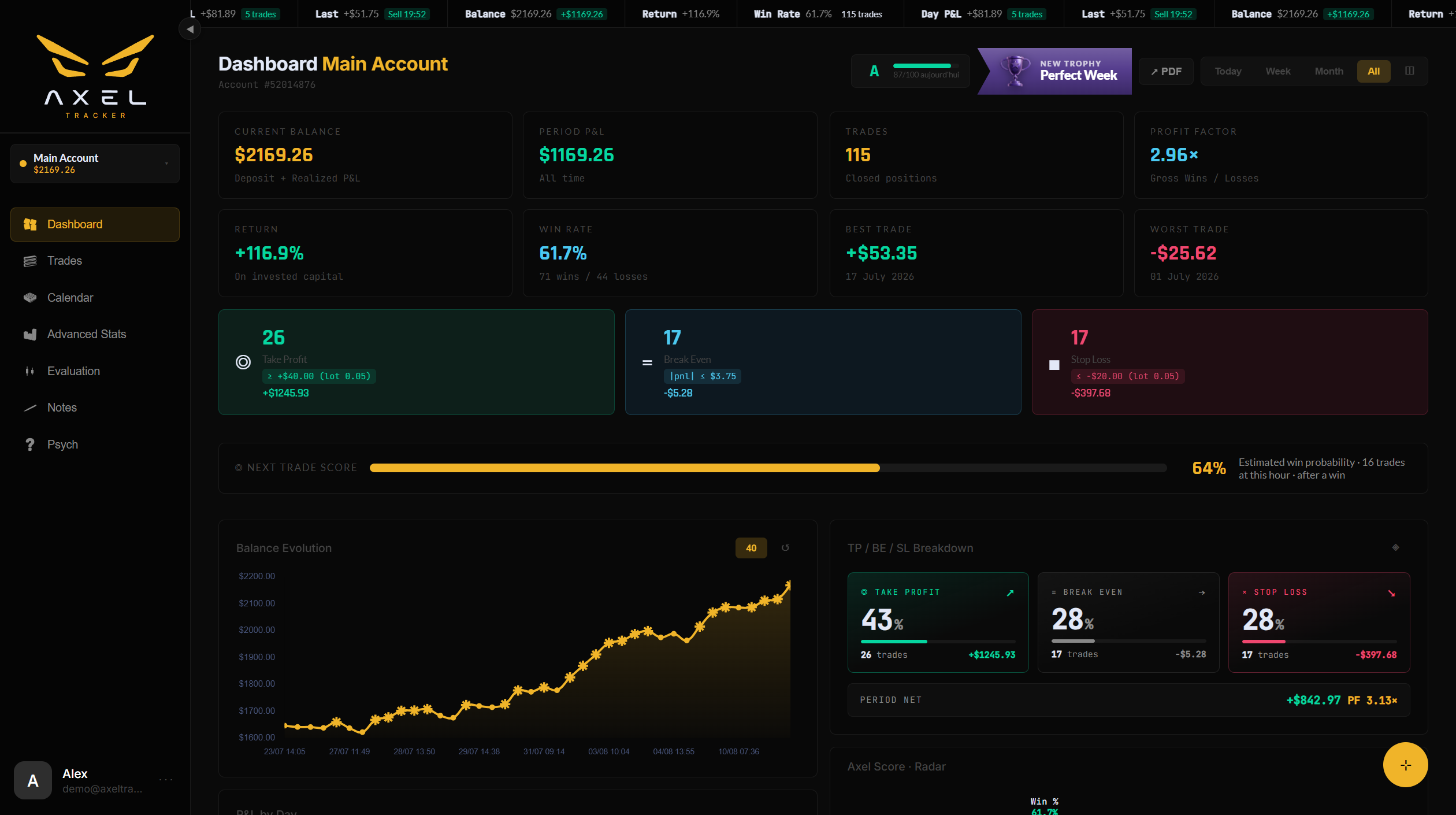
Le Dashboard : les KPI, la courbe de solde et votre grille de widgets personnalisable.
- Barre latérale gauche — votre navigation principale : Dashboard, Trades, Calendrier, Stats Avancées, Backtesting, Notes et Psycho. Tout en haut se trouve le sélecteur de compte (vos comptes de trading, avec le solde courant) ; tout en bas, votre menu profil.
- Haut du Dashboard — le filtre de période (Auj. / Sem. / Mois / Tout / date personnalisée), la pastille du score du jour et le bouton rapport PDF.
- Coin bas-droit (bouton ⊹) — le panneau de personnalisation rapide : couleur d’accent, style des bulles, thème, polices, édition de la disposition, et plus encore.
- Bandeau du bas (ticker) — une bande défilante qui affiche vos statistiques en direct, ou les images de votre Vision Board. Vous pouvez la masquer ou régler sa vitesse depuis le panneau ⊹.
Faire entrer vos premiers trades
Axel vous propose trois façons de remplir votre journal :
- AutoSync (recommandé) — connectez votre plateforme de trading (MetaTrader 5, OANDA, TradeLocker…) et chaque trade clôturé arrive seul dans votre journal. Allez dans Trades → Auto-Sync et suivez l’assistant intégré. Voir comment fonctionne l’AutoSync.
- Import CSV — exportez un Closed Trades Report depuis MT5 et déposez le fichier dans Trades → Importer CSV. Les doublons sont ignorés automatiquement.
- Saisie manuelle — cliquez sur + Nouveau Trade sur la page Trades et remplissez le formulaire.
Une fois vos trades entrés, revenez au Dashboard et regardez vos statistiques prendre vie.
Que contient la barre latérale ? (guide de navigation)
- Dashboard — votre vue d’ensemble : solde, P&L, win rate, profit factor, graphiques, et une grille de widgets entièrement réorganisable.
- Trades — la liste maîtresse de tous vos trades : recherche, filtres, tri, édition, plus la vue Timeline et les Dépôts & Retraits.
- Calendrier — vue mensuelle du P&L, vrai calendrier économique, heatmap horaire et résumé mensuel en chandeliers.
- Stats Avancées — rapports de session, analyse du drawdown, Sharpe / Sortino / Kelly / Z-score, corrélations et séries.
- Backtesting — un graphique TradingView en temps réel, une carte macro mondiale, un simulateur de projection basé sur votre historique réel, et la comparaison de comptes côte à côte.
- Notes — votre carnet : stratégies, setups, leçons, plus un journal de trade guidé avec résumé psychologique hebdomadaire.
- Psycho — le test quotidien, les patterns comportementaux, le suivi du respect du plan et vos Achievements.
Votre routine quotidienne
Voici la routine que nous recommandons pour tirer le maximum d’Axel chaque jour :
- Avant de trader — ouvrez le calendrier économique et repérez les annonces à fort impact du jour (les événements 3★ apparaissent aussi en bandeau d’alerte sur votre Dashboard).
- Après votre session — laissez l’AutoSync faire entrer les trades (ou importez votre CSV), puis passez-les en revue : vérifiez la classification du résultat (TP / BE / SL), rattachez une stratégie, ajoutez une note.
- En fin de journée — remplissez le test psycho quotidien (2 minutes, 9 questions). Il alimente votre score de discipline, vos courbes émotionnelles et plusieurs trophées.
Et ensuite ?
- Faites de cet espace le vôtre — couleur d’accent, style des bulles, arrière-plan, polices.
- Réorganisez votre Dashboard — déplacez les widgets, ajoutez-en d’autres, épinglez vos trophées préférés.
- Créez vos stratégies — taguez vos notes en Stratégie et commencez à mesurer quels setups paient vraiment.
- Ajoutez vos autres comptes — chaque compte garde ses propres données, son thème et ses réglages.