L’interface en détail
Chaque élément de l’application expliqué : sélecteur de compte, menu profil, ticker, panneau rapide, et ce que fait chaque clic.
Cet article parcourt l’interface élément par élément. Si vous préférez une vue guidée, commencez par Bienvenue dans Axel Tracker.
Sélecteur de compte (haut de la barre latérale)
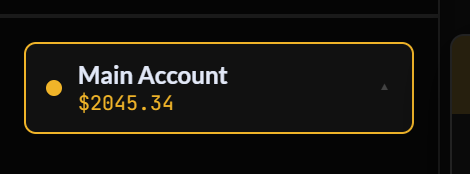
Le sélecteur ouvert : chaque compte avec sa pastille d’alimentation, ✎ pour modifier, + pour créer.
- Cliquez sur le bloc compte — le menu des comptes s’ouvre : tous les comptes que vous avez créés, chacun avec sa pastille (vert = AutoSync, jaune = CSV, rouge = manuel). Cliquez pour basculer ; toute l’application (données, thème, arrière-plan, préférences de graphique) suit.
- ✎ à côté d’un compte — modifiez son nom, son type, son dépôt, sa devise, son fuseau — ou supprimez-le.
- + Nouveau compte — créez un autre compte de journal (challenge prop firm, démo, second compte broker…).
- Le nombre sous le nom du compte est son solde actuel (dépôt + P&L réalisé).
Navigation
Sept entrées : Dashboard, Trades, Calendrier, Stats Avancées, Backtesting, Notes, Psycho. La page AutoSync n’a volontairement pas d’entrée dans la barre latérale — on y accède depuis Trades → Auto-Sync, parce que connecter un broker appartient au contexte de vos trades.
Menu profil (bas de la barre latérale)
Le menu profil : Paramètres, Langue, Centre d’aide, Déconnexion.
Cliquez sur votre ligne de profil pour ouvrir le menu :
- Paramètres — ouvre le panneau Paramètres (profil, sécurité, abonnement, comptes, personnalisation, historique, notes de version, feedback). Voir le panneau Paramètres.
- Langue — English, Français, Español. Toute l’application bascule instantanément.
- Centre d’aide — vous amène ici.
- Déconnexion — met fin à votre session.
À chaque nouvelle version, une pastille « Nouveau » apparaît au-dessus du bloc profil. Cliquez dessus pour lire les nouveautés ; la croix la fait disparaître.
Le ticker du bas
La bande défilante en bas de l’écran a deux modes, permutables depuis le panneau ⊹ :
- Stats trading — vos chiffres en direct (solde, P&L, win rate…) qui défilent en continu.
- Vision Board — vos propres images (objectifs, setup de rêve, famille — tout ce qui vous garde honnête) défilent à la place. Importez-les depuis Paramètres → Personnalisation.
Vous pouvez aussi masquer la bande entièrement et régler sa vitesse avec le curseur. Voir Ticker et Vision Board.
Le panneau rapide ⊹ (bas à droite)
Un clic ouvre le panneau de personnalisation en direct : palette d’accents, style des bulles, mode édition de la disposition, thème clair/sombre, plein écran, réglages du Vision Board, police du dashboard et vos styles sauvegardés. Tout s’applique instantanément. Visite complète : Panneau de personnalisation rapide.
Horloge des sessions et raccourcis flottants
- Horloge des sessions — un widget optionnel qui montre quelles sessions de marché (Asie, Londres, New York) sont ouvertes en ce moment, avec votre fuseau local. Activez-le dans Paramètres → Personnalisation.
- Raccourcis flottants — de petites pastilles déplaçables épinglées sur le bord droit, qui ouvrent vos liens externes favoris (broker, tableau de bord prop firm, site d’actualités). Ajoutez-les dans Paramètres → Personnalisation ; appuyez sur Alt + la touche du raccourci pour l’ouvrir au clavier.
Plein écran et thèmes
Le plein écran vit dans le panneau ⊹ (section Affichage). La bascule clair/sombre s’y trouve également — et une option de thème automatique dans les Paramètres peut suivre l’heure de la journée.