Le panneau de personnalisation rapide (⊹)
Tout ce que contient le panneau en bas à droite : ce que fait chaque réglage.
Le bouton ⊹ (en bas à droite) ouvre le panneau de personnalisation en direct. Chaque changement s’applique instantanément et est enregistré par compte.
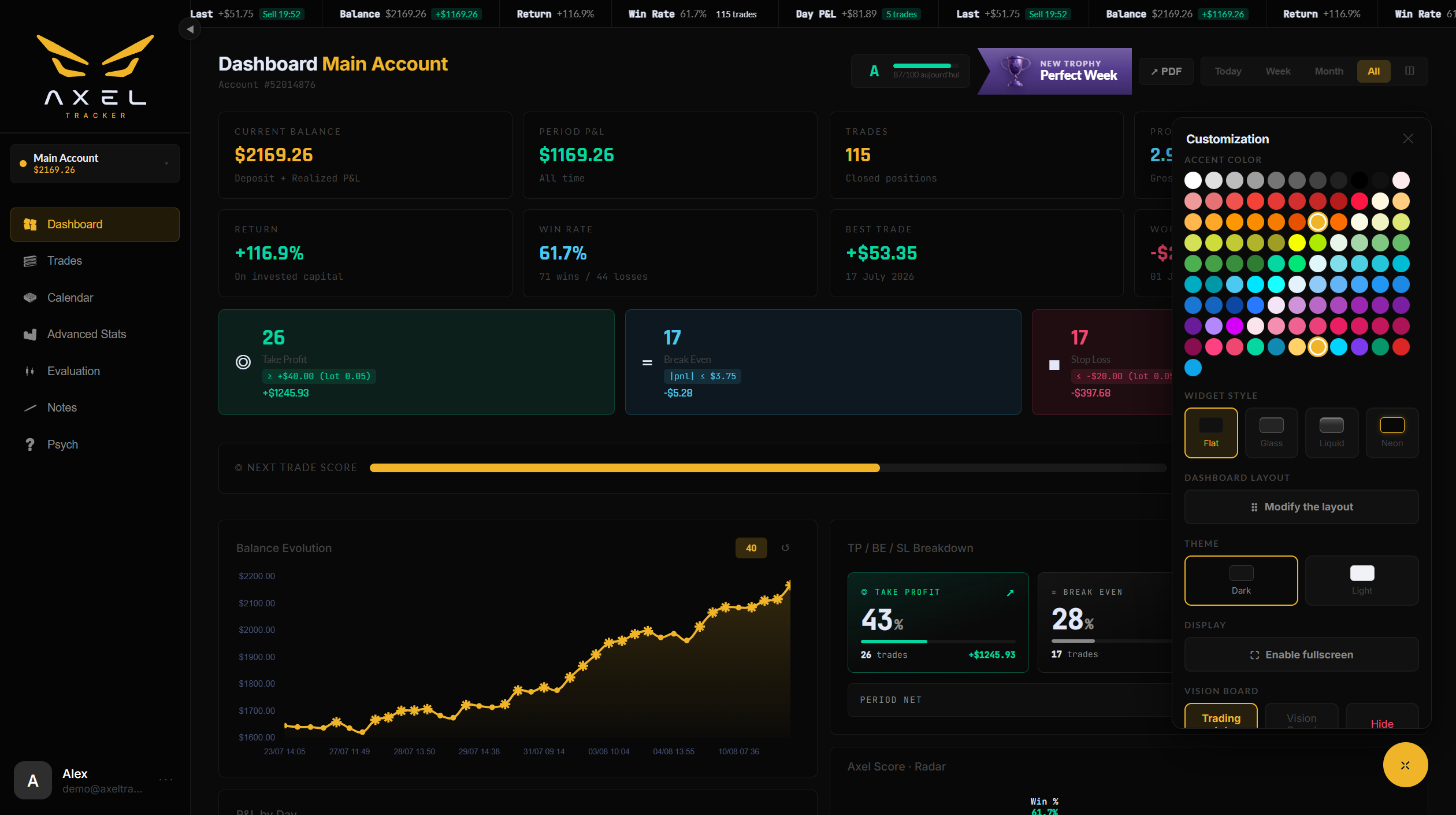
Les réglages, de haut en bas
- Couleur d’accent — une palette de teintes d’accent. L’accent pilote les boutons, les états actifs, les graphiques et les yeux du logo.
- Style des bulles — Flat, Glass, Liquid ou Néon. Voir Styles de bulles.
- Disposition du dashboard — bascule le mode édition par glisser-déposer.
- Thème — Sombre ou Clair.
- Affichage — entrer / sortir du plein écran.
- Vision Board — le mode du ticker du bas (Stats trading / Vision Board / Masquer) et son curseur de vitesse.
- Police du dashboard — neuf typographies pour les chiffres et le texte du Dashboard.
- Mes styles — enregistrez l’apparence actuelle sous un nom et réappliquez-la en un clic. Voir Styles sauvegardés.
La dernière ligne du panneau renvoie vers Paramètres → Personnalisation, où vivent les options plus profondes (arrière-plans, réglages fins du ticker, horloge des sessions, raccourcis).
Toujours bloqué ? Contacter le support — ou envoyez-nous un message depuis l’application : menu profil → Paramètres → Feedback.