Bienvenido a Axel Tracker
La guía completa para empezar: entender la interfaz, importar tus primeras operaciones y crear tu rutina de revisión diaria.
¡Bienvenido a Axel Tracker! Esta guía te acompaña paso a paso para empezar a registrar tus operaciones, leer tu rendimiento y construir mejores hábitos — desde tu primera sesión.
Entender la interfaz
Al iniciar sesión llegas a tu Dashboard — tu campamento base. Así se organiza la pantalla:
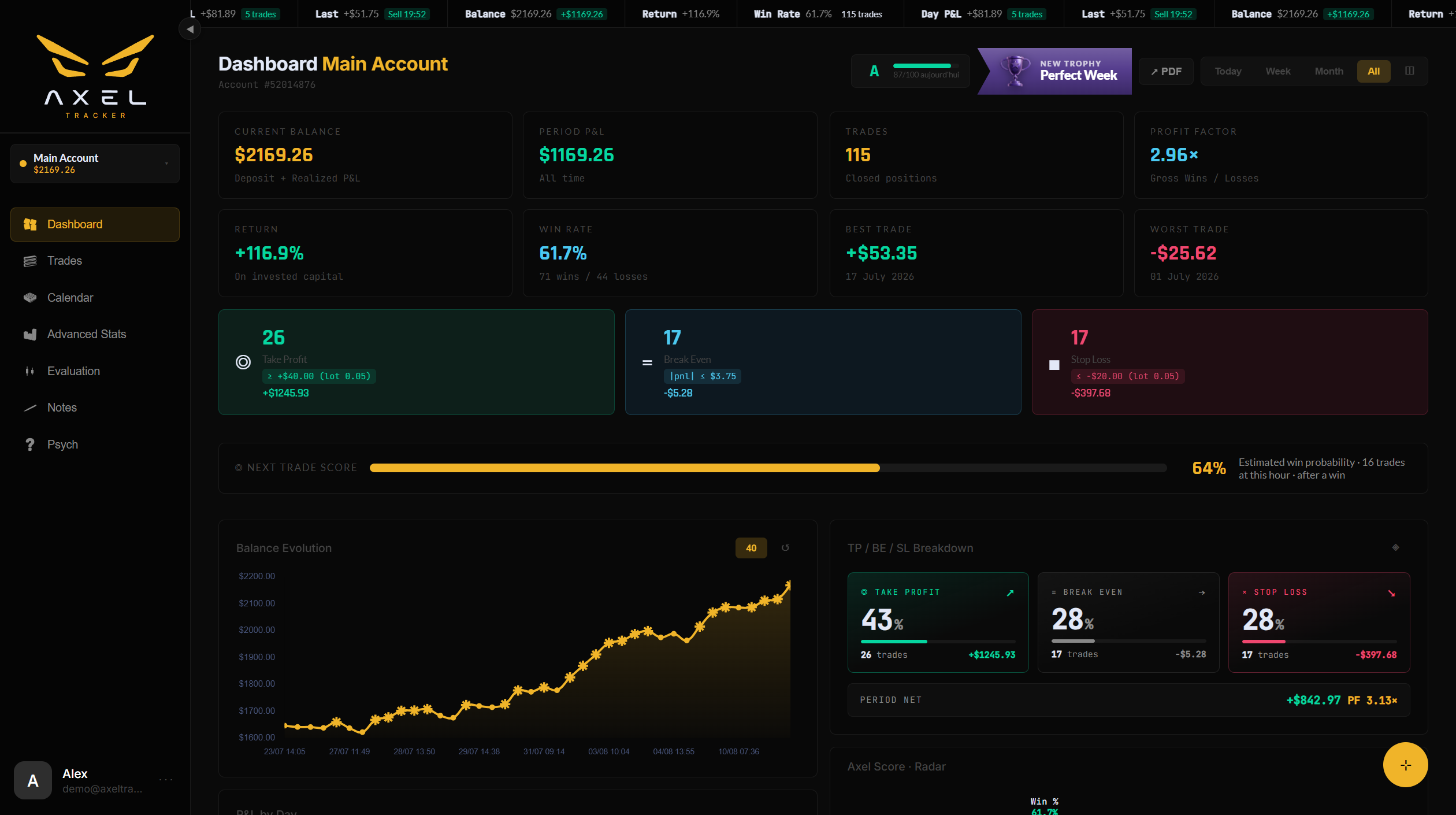
El Dashboard: los KPI, la curva de saldo y tu rejilla de widgets personalizable.
- Barra lateral izquierda — tu navegación principal: Dashboard, Operaciones, Calendario, Estadísticas avanzadas, Backtesting, Notas y Psicología. Arriba está el selector de cuenta (tus cuentas de trading, con el saldo actual); abajo, tu menú de perfil.
- Parte superior del Dashboard — el filtro de periodo (Hoy / Semana / Mes / Todo / fecha personalizada), la insignia de puntuación del día y el botón de informe PDF.
- Esquina inferior derecha (botón ⊹) — el panel de personalización rápida: color de acento, estilo de las tarjetas, tema, tipografías, edición de la disposición y más.
- Barra inferior (ticker) — una franja deslizante que muestra tus estadísticas en directo, o las imágenes de tu Vision Board. Puedes ocultarla o ajustar su velocidad desde el panel ⊹.
Un punto de color junto al nombre de la cuenta indica cómo se alimenta: verde = AutoSync activo, amarillo = importaciones CSV, rojo = entrada manual.
Meter tus primeras operaciones
Axel te ofrece tres formas de llenar tu diario:
- AutoSync (recomendado) — conecta tu plataforma de trading (MetaTrader 5, OANDA, TradeLocker…) y cada operación cerrada llega sola a tu diario. Ve a Operaciones → Auto-Sync y sigue el asistente integrado. Consulta cómo funciona AutoSync.
- Importación CSV — exporta un Closed Trades Report desde MT5 y suelta el archivo en Operaciones → Importar CSV. Los duplicados se ignoran automáticamente.
- Entrada manual — pulsa + Nueva operación en la página Operaciones y rellena el formulario.
Una vez dentro tus operaciones, vuelve al Dashboard y verás cómo cobran vida tus estadísticas.
¿Qué hay en la barra lateral? (guía de navegación)
- Dashboard — tu vista de conjunto: saldo, P&L, win rate, profit factor, gráficos y una rejilla de widgets totalmente reorganizable.
- Operaciones — la lista maestra de todas tus operaciones: búsqueda, filtros, orden, edición, más la vista Timeline y los Depósitos y Retiros.
- Calendario — vista mensual del P&L, calendario económico real, mapa de calor por horas y resumen mensual en velas.
- Estadísticas avanzadas — informes de sesión, análisis del drawdown, Sharpe / Sortino / Kelly / Z-score, correlaciones y rachas.
- Backtesting — un gráfico TradingView en tiempo real, un mapa macro mundial, un simulador de proyección basado en tu historial real y la comparación de cuentas lado a lado.
- Notas — tu cuaderno: estrategias, setups, lecciones, más un diario de operaciones guiado con resumen psicológico semanal.
- Psicología — el test diario, los patrones de conducta, el seguimiento del cumplimiento del plan y tus Logros.
Tu rutina diaria
Esta es la rutina que recomendamos para sacar el máximo de Axel cada día:
- Antes de operar — abre el calendario económico y revisa los eventos de alto impacto del día (los eventos 3★ también aparecen como banda de alerta en tu Dashboard).
- Después de tu sesión — deja que AutoSync traiga las operaciones (o importa tu CSV) y revísalas una a una: comprueba la clasificación del resultado (TP / BE / SL), asigna una estrategia, añade una nota.
- Al final del día — completa el test psicológico diario (2 minutos, 9 preguntas). Alimenta tu puntuación de disciplina, tus gráficos emocionales y varios logros.
La constancia gana a la intensidad. La racha de tests y los niveles de logros (Bronce → Maestro) premian presentarse cada día — nunca asumir más riesgo.
¿Y ahora qué?
- Haz tuyo este espacio — color de acento, estilo de tarjetas, fondo, tipografías.
- Reorganiza tu Dashboard — mueve widgets, añade otros, fija tus logros favoritos.
- Crea tus estrategias — etiqueta tus notas como Estrategia y empieza a medir qué setups pagan de verdad.
- Añade tus otras cuentas — cada cuenta conserva sus propios datos, tema y ajustes.
¿Sigues atascado? Contactar con soporte — o escríbenos desde la aplicación: menú de perfil → Ajustes → Feedback.