La interfaz en detalle
Cada elemento de la aplicación explicado: selector de cuenta, menú de perfil, ticker, panel rápido y qué hace cada clic.
Este artículo recorre la interfaz elemento por elemento. Si prefieres una vista guiada, empieza por Bienvenido a Axel Tracker.
Selector de cuenta (arriba en la barra lateral)
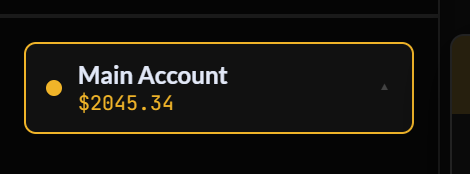
El selector abierto: cada cuenta con su punto de alimentación, ✎ para editar, + para crear.
- Pulsa el bloque de cuenta — se abre el menú de cuentas: todas las que has creado, cada una con su punto (verde = AutoSync, amarillo = CSV, rojo = manual). Pulsa una para cambiar; toda la aplicación (datos, tema, fondo, preferencias del gráfico) la sigue.
- ✎ junto a una cuenta — edita su nombre, tipo, depósito, divisa, zona horaria — o elimínala.
- + Nueva cuenta — crea otra cuenta de diario (challenge de prop firm, demo, segunda cuenta de bróker…).
- El número bajo el nombre de la cuenta es su saldo actual (depósito + P&L realizado).
Navegación
Siete entradas: Dashboard, Operaciones, Calendario, Estadísticas avanzadas, Backtesting, Notas, Psicología. La página AutoSync no tiene entrada en la barra lateral a propósito — se llega desde Operaciones → Auto-Sync, porque conectar un bróker pertenece al contexto de tus operaciones.
Menú de perfil (abajo en la barra lateral)
El menú de perfil: Ajustes, Idioma, Centro de ayuda, Cerrar sesión.
Pulsa tu línea de perfil para abrir el menú:
- Ajustes — abre el panel de Ajustes (perfil, seguridad, suscripción, cuentas, personalización, historial, notas de versión, feedback). Consulta el panel de Ajustes.
- Idioma — English, Français, Español. Toda la aplicación cambia al instante.
- Centro de ayuda — te trae aquí.
- Cerrar sesión — termina tu sesión.
Cuando sale una versión nueva, aparece una etiqueta «Nuevo» encima del bloque de perfil. Púlsala para leer las novedades; la ✕ la descarta.
El ticker inferior
La franja deslizante de abajo tiene dos modos, intercambiables desde el panel ⊹:
- Estadísticas de trading — tus cifras en directo (saldo, P&L, win rate…) desplazándose en continuo.
- Vision Board — tus propias imágenes (objetivos, el setup soñado, la familia — lo que te mantenga honesto) se desplazan en su lugar. Impórtalas desde Ajustes → Personalización.
También puedes ocultar la franja por completo y ajustar su velocidad con el deslizador. Consulta Ticker y Vision Board.
El panel rápido ⊹ (abajo a la derecha)
Un clic abre el panel de personalización en directo: paleta de acentos, estilo de las tarjetas, modo de edición de la disposición, tema claro/oscuro, pantalla completa, controles del Vision Board, tipografía del dashboard y tus estilos guardados. Todo se aplica al instante. Recorrido completo: Panel de personalización rápida.
Reloj de sesiones y accesos flotantes
- Reloj de sesiones — un widget opcional que muestra qué sesiones de mercado (Asia, Londres, Nueva York) están abiertas ahora mismo, con tu zona horaria local. Actívalo en Ajustes → Personalización.
- Accesos flotantes — pequeñas pastillas arrastrables ancladas al borde derecho que abren tus enlaces externos favoritos (bróker, panel de la prop firm, web de noticias). Añádelos en Ajustes → Personalización; pulsa Alt + la tecla del acceso para abrirlo desde el teclado.
Pantalla completa y temas
La pantalla completa vive en el panel ⊹ (sección Visualización). El interruptor claro/oscuro también está ahí — y una opción de tema automático en los Ajustes puede seguir la hora del día.