Personalizar la disposición de tu Dashboard
Entrar en modo edición, mover las tarjetas, añadir o quitar widgets, fijar logros y fotos, reiniciar.
Entrar en modo edición
Abre el panel rápido ⊹ (abajo a la derecha) → «Editar la disposición». Las tarjetas empiezan a temblar — estás en modo edición, en el Dashboard.
Qué puedes hacer en modo edición
- Arrastra una tarjeta para moverla. Las vecinas se apartan; la rejilla tiene gravedad vertical, así que el hueco liberado lo ocupa lo de abajo.
- Quita un widget con su ✕ — vuelve a la biblioteca, no se pierde nada.
- + Añadir un widget — abre la biblioteca de todos los widgets no mostrados, cada uno con una miniatura. Pulsa uno para añadirlo.
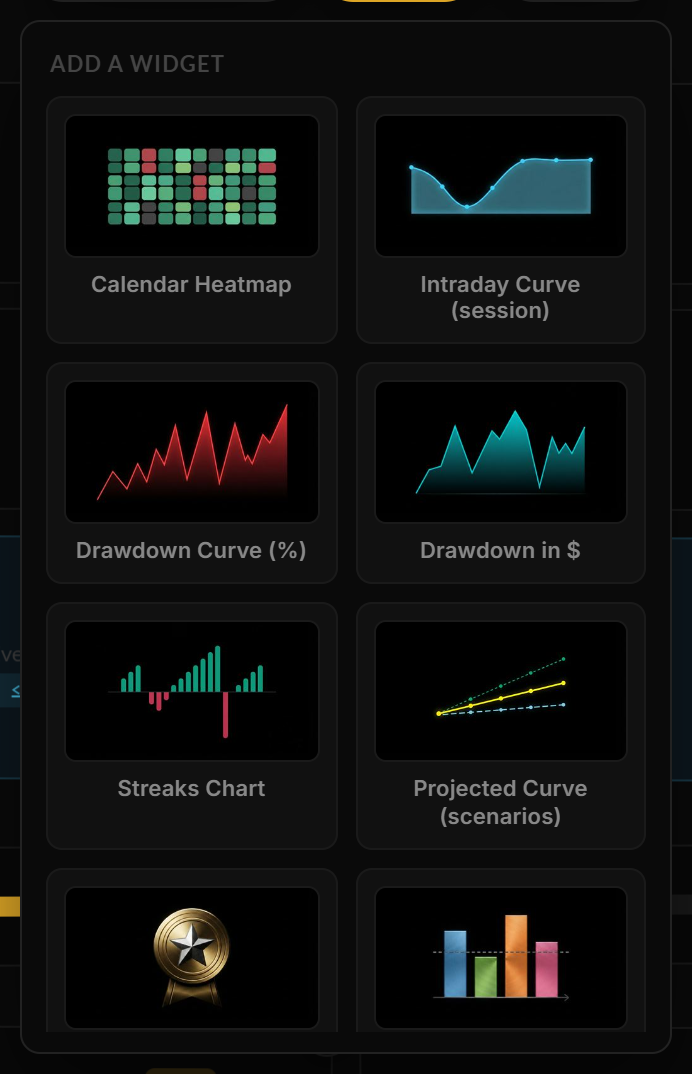 La biblioteca de widgets, con una miniatura por widget.
 - ↺ Reiniciar — restaura la disposición por defecto. Esto borra los widgets añadidos, los logros fijados y los widgets de foto (Axel pide confirmación antes).
- ✓ Hecho — sale del modo edición y guarda. Navegar a otra página también sale automáticamente.
Dos widgets especiales
- Logros — elegir «Achievement» en la biblioteca te lleva a tu muro de trofeos para escoger cuál fijar. Cada insignia es su propia tarjeta, movible y eliminable por separado. Hasta 3.
- Fotos — cada widget de foto contiene una imagen tuya (importada desde el propio widget), con tres tamaños posibles. Hasta 3. Tus fotos se guardan localmente en tu navegador.
Una disposición por cuenta
La disposición pertenece a la cuenta: tu cuenta de prop firm y tu cuenta personal pueden tener dashboards totalmente distintos. Cambiar de cuenta cambia disposición, tema y fondo a la vez.
Tus estilos guardados (panel ⊹ → «Mis estilos») pueden capturar un look entero — acento, estilo de tarjeta, tipografía — y volver a aplicarlo con un clic. Consulta Estilos guardados.
¿Sigues atascado? Contactar con soporte — o escríbenos desde la aplicación: menú de perfil → Ajustes → Feedback.