AutoSync MT5 — guide d’installation complet
Installez le robot Axel dans MetaTrader 5 et synchronisez vos trades automatiquement. Six étapes, environ 15 minutes, une seule fois.
AutoSync MT5 est un petit robot (un « Expert Advisor ») fourni par Axel. Il tourne dans votre terminal MetaTrader 5, lit vos trades clôturés et les envoie vers votre journal. Il ne contient aucun code de trading : il ne peut ni acheter, ni vendre, ni déplacer de fonds — il ne fait que rapporter des trades déjà passés.
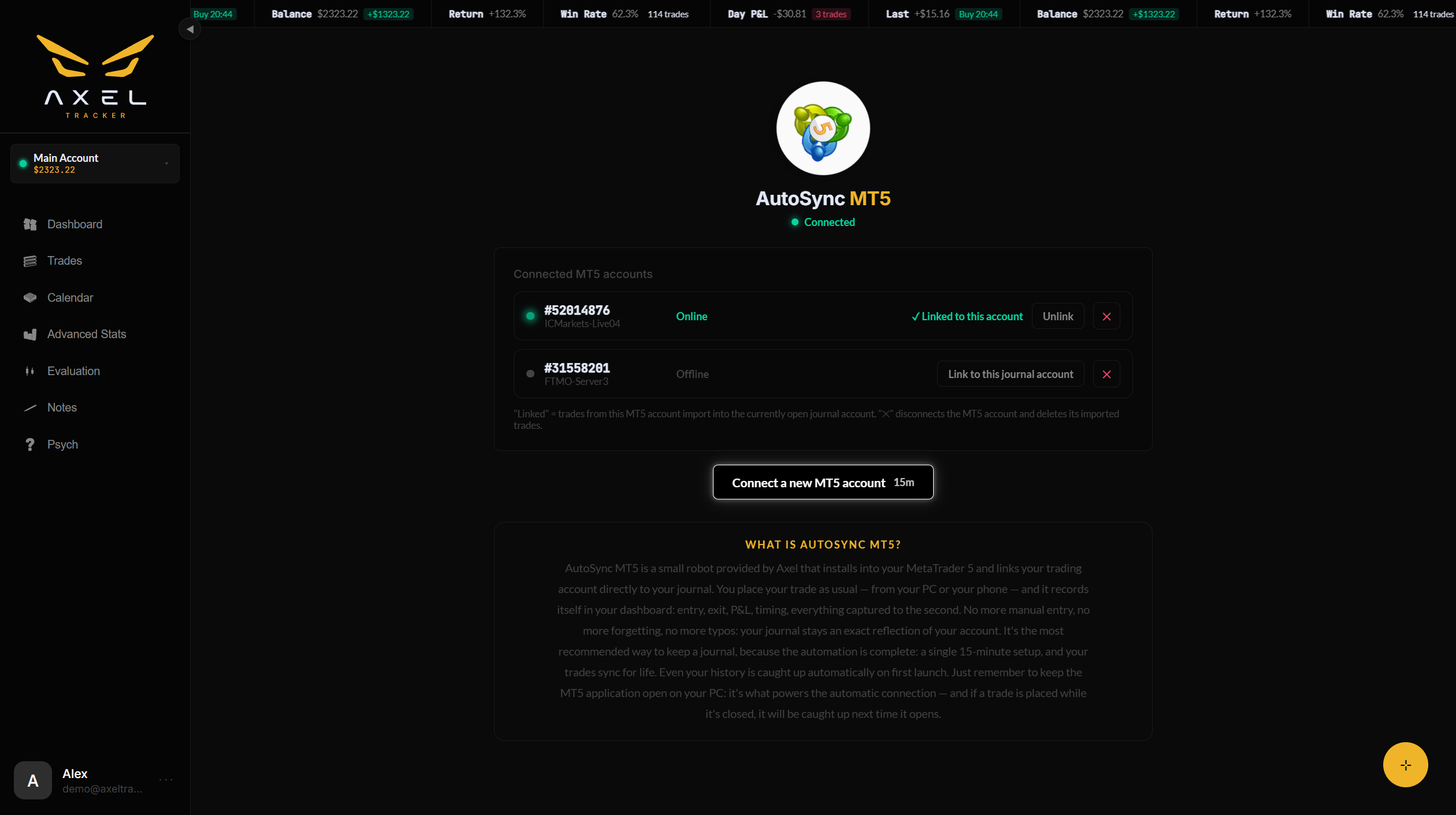
Le hub AutoSync : les comptes MT5 connectés, leur statut en direct et l’assistant d’installation.
Où le trouver
Allez dans Trades et cliquez sur le bouton Auto-Sync MT5 dans l’en-tête de la page. Vous devez être connecté à votre compte Axel — le jeton de connexion y est rattaché.
L’assistant en 6 étapes
Cliquez sur « Connecter un nouveau compte MT5 ». L’assistant vous guide à chaque étape avec de vraies captures ; voici le même parcours à l’écrit :
- Télécharger. Récupérez le fichier robot
AxelAutoSync.ex5(et MetaTrader 5 lui-même si vous ne l’avez pas encore — les deux boutons sont sur la première étape). - Installer le fichier. Dans MT5 : Fichier → Ouvrir un compte de trading (connectez-vous avec les identifiants de votre broker) · Fichier → Ouvrir le dossier des données · ouvrez
MQL5/Experts· collez-yAxelAutoSync.ex5· de retour dans MT5, dans le panneau Navigateur à gauche, clic droit sur Expert Consultants → Rafraîchir. AxelAutoSync apparaît alors dans la liste. - Autoriser la connexion. Outils → Options (Ctrl+O) → onglet Expert Consultants → cochez « Autoriser WebRequest pour les URL listées » → cliquez sur + et collez l’adresse indiquée par l’assistant → Entrée, puis OK. C’est ce qui autorise le robot à envoyer vos trades vers Axel — et rien d’autre.
- Votre jeton de connexion. Cliquez sur Générer mon token, puis Copier. Cette clé relie votre MT5 à votre journal. Elle ne donne aucun accès à votre argent. Le même jeton sert pour tous vos comptes MT5 (jusqu’à 3).
- Lancer le robot. Ouvrez un graphique quelconque (clic droit sur un symbole dans Market Watch → Fenêtre graphique) · double-cliquez sur AxelAutoSync dans le Navigateur (le glisser-déposer rate souvent — le double-clic est fiable) · dans l’onglet Données d’entrée, collez votre jeton dans « Token AutoSync » · dans l’onglet Général, cochez « Autoriser le trading algorithmique » → OK · vérifiez que le bouton « Trading Algo » de la barre du haut est vert (cliquez dessus s’il est rouge). En une minute environ, l’indicateur de statut en haut de la page Axel passe au vert.
- Relier le compte. Le numéro de votre compte MT5 apparaît dans la liste. Sélectionnez-le et cliquez sur Confirmer et activer. Désormais, ses trades s’importent dans le compte de journal que vous consultez — et uniquement dans celui-là.
Importer vos trades passés (« History days »)
À l’étape 5, l’onglet Données d’entrée du robot comporte un champ History days : jusqu’où le robot remonte dans le temps à son premier lancement. 30 = le dernier mois, 300 = presque un an. Mettez une valeur qui couvre toute votre période de trading si vous voulez tout rapatrier. Aucun risque de doublon — le robot n’importe jamais deux fois le même trade.
Les quatre pièges classiques
- Le Trading Algo repasse au rouge. MetaTrader désactive le trading algorithmique à chaque fois que vous changez de compte dans le terminal. Si le bouton de la barre est rouge, cliquez dessus — le robot repart aussitôt.
- Le glisser-déposer rate. Attacher le robot en le faisant glisser sur le graphique échoue silencieusement assez souvent. Double-cliquez plutôt.
- « Voulez-vous vraiment attacher… ? » Si un autre robot était déjà sur le graphique, MT5 demande confirmation — répondez Oui.
- MT5 est fermé. Le robot ne parle que pendant que votre terminal MT5 tourne. Rien n’est jamais perdu pour autant : les trades passés pendant qu’il était fermé sont rattrapés automatiquement à sa prochaine ouverture.