Importer un CSV depuis MetaTrader 5
Le format accepté, les imports multi-fichiers, la gestion des doublons et l’étape de prévisualisation.
Le format accepté
Axel importe le Closed Trades Report exporté depuis MetaTrader 5 — l’export d’historique MT5 standard, avec sa ligne d’en-tête d’origine. C’est cet en-tête qui permet à Axel de reconnaître le fichier.
Un fichier de structure différente (export d’une autre plateforme, tableur fait main, ou CSV précédemment exporté depuis Axel) ne correspondra pas à l’en-tête MT5 et ses lignes ne s’importeront pas. Si votre prévisualisation n’affiche rien à importer, c’est presque toujours la raison. Réexportez depuis MT5, ou consultez Problèmes d’import CSV.
Comment importer
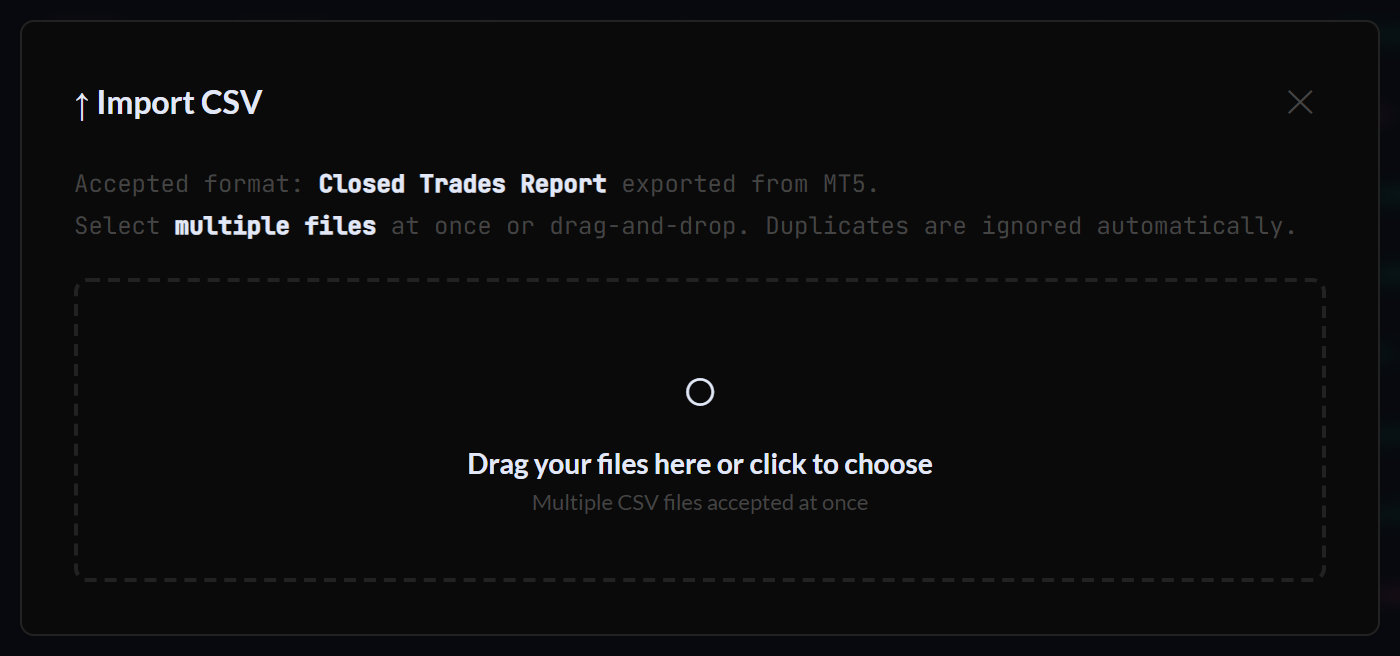
L’importateur : déposez un ou plusieurs rapports MT5 d’un coup.
- Allez dans Trades → ↑ Importer CSV.
- Glissez votre ou vos fichiers dans la zone de dépôt — ou cliquez pour parcourir. Vous pouvez sélectionner plusieurs fichiers à la fois.
- Vérifiez le tableau de prévisualisation : chaque ligne montre son statut, son numéro d’ordre, la date, le type, l’instrument, le lot, le P/L et la note. Les doublons (trades déjà dans votre journal) sont signalés et seront ignorés.
- Cliquez sur ✓ Importer. Besoin d’autres fichiers ? Ajouter des fichiers les ajoute à la même prévisualisation.
Les doublons sont gérés pour vous
Chaque trade importé porte son numéro d’ordre MT5. Si vous réimportez un rapport qui se recoupe avec un précédent, les trades existants sont reconnus et ignorés — importer deux fois ne double jamais votre historique.
Après l’import
- La pastille du compte passe au jaune (alimenté par CSV).
- Toutes les statistiques, calendriers et trophées se recalculent immédiatement.
- L’import est consigné dans votre historique des actions, d’où il peut être annulé en bloc.
Toujours bloqué ? Contacter le support — ou envoyez-nous un message depuis l’application : menu profil → Paramètres → Feedback.