AutoSync MT5 — guía de instalación completa
Instala el robot de Axel en MetaTrader 5 y sincroniza tus operaciones automáticamente. Seis pasos, unos 15 minutos, una sola vez.
AutoSync MT5 es un pequeño robot (un «Expert Advisor») que proporciona Axel. Se ejecuta dentro de tu terminal MetaTrader 5, lee tus operaciones cerradas y las envía a tu diario. No contiene ningún código de trading: no puede comprar, vender ni mover fondos — solo puede informar de operaciones que ya ocurrieron.
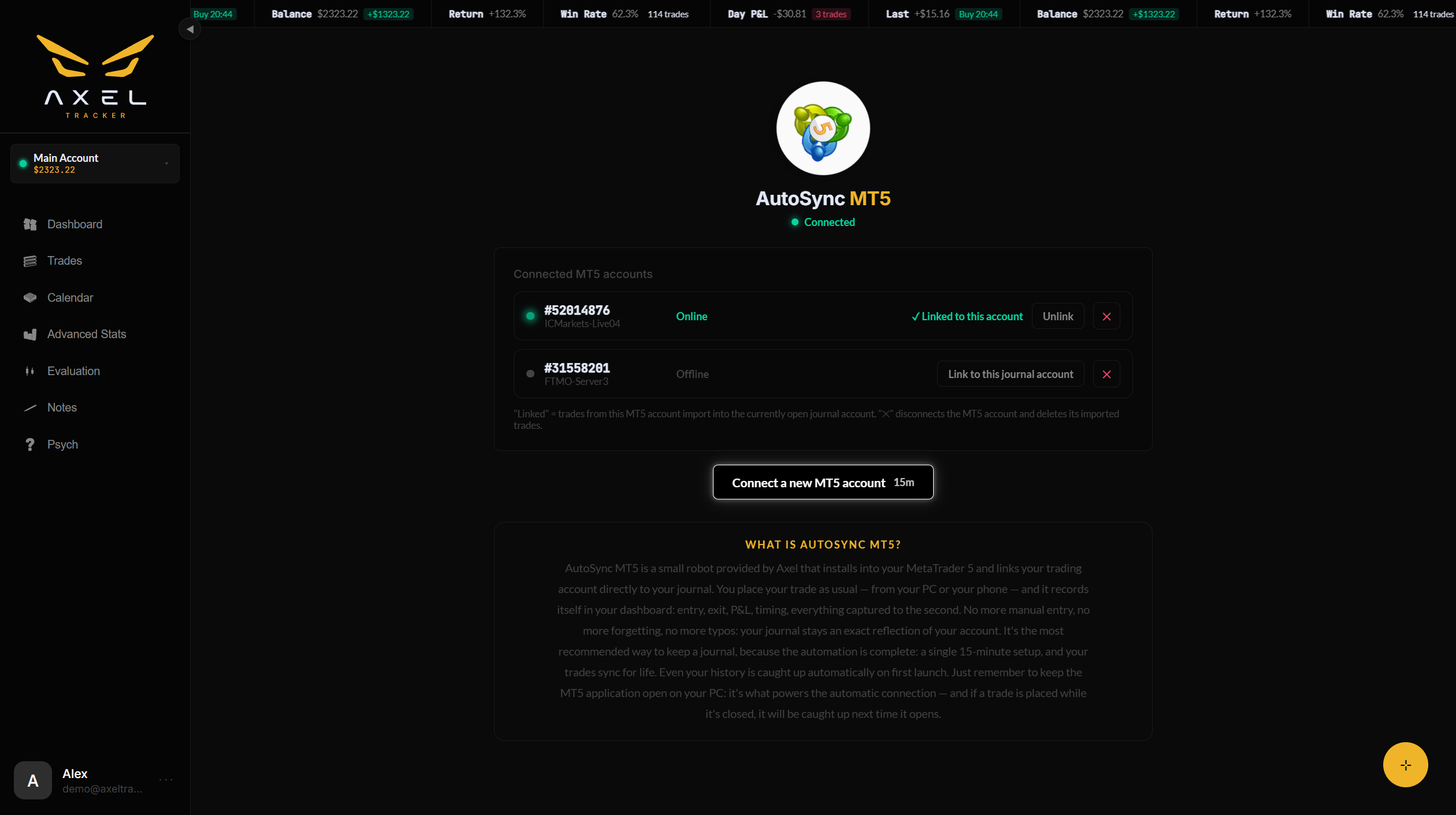
El hub de AutoSync: las cuentas MT5 conectadas, su estado en directo y el asistente de instalación.
Dónde encontrarlo
Ve a Operaciones y pulsa el botón Auto-Sync MT5 en la cabecera de la página. Debes haber iniciado sesión en tu cuenta de Axel — el token de conexión va ligado a ella.
El asistente de 6 pasos
Pulsa «Conectar una nueva cuenta MT5». El asistente te guía en cada paso con capturas reales; aquí tienes el mismo recorrido por escrito:
- Descargar. Consigue el archivo del robot
AxelAutoSync.ex5(y MetaTrader 5 si aún no lo tienes — ambos botones están en el primer paso). - Instalar el archivo. En MT5: Archivo → Abrir una cuenta de trading (inicia sesión con las credenciales de tu bróker) · Archivo → Abrir la carpeta de datos · abre
MQL5/Experts· pega ahíAxelAutoSync.ex5· de vuelta en MT5, en el panel Navegador de la izquierda, clic derecho en Asesores expertos → Actualizar. AxelAutoSync aparece entonces en la lista. - Autorizar la conexión. Herramientas → Opciones (Ctrl+O) → pestaña Asesores expertos → marca «Permitir WebRequest para las URL listadas» → pulsa + y pega la dirección que muestra el asistente → Intro y OK. Esto es lo que autoriza al robot a enviar tus operaciones a Axel — y nada más.
- Tu token de conexión. Pulsa Generar mi token y luego Copiar. Esta clave enlaza tu MT5 con tu diario. No da ningún acceso a tu dinero. El mismo token sirve para todas tus cuentas MT5 (hasta 3).
- Lanzar el robot. Abre un gráfico cualquiera (clic derecho en un símbolo de Market Watch → Ventana del gráfico) · haz doble clic en AxelAutoSync dentro del Navegador (arrastrar y soltar falla a menudo — el doble clic es fiable) · en la pestaña Parámetros de entrada, pega tu token en «Token AutoSync» · en la pestaña General, marca «Permitir trading algorítmico» → OK · asegúrate de que el botón «Trading algorítmico» de la barra superior esté verde (púlsalo si está rojo). En un minuto aproximadamente, el indicador de estado en la parte superior de la página de Axel se pone verde.
- Enlazar la cuenta. El número de tu cuenta MT5 aparece en la lista. Selecciónalo y pulsa Confirmar y activar. Desde ese momento, sus operaciones se importan en la cuenta de diario que estás viendo — y solo en esa.
Importar tus operaciones antiguas («History days»)
En el paso 5, la pestaña Parámetros de entrada del robot tiene un campo History days: hasta dónde retrocede el robot en su primera ejecución. 30 = el último mes, 300 = casi un año. Pon un valor que cubra todo tu periodo de trading si quieres importarlo todo. No hay riesgo de duplicados — el robot nunca importa dos veces la misma operación.
Los cuatro fallos clásicos
- El Trading algorítmico vuelve a ponerse rojo. MetaTrader lo desactiva cada vez que cambias de cuenta dentro del terminal. Si el botón de la barra está rojo, púlsalo — el robot se reanuda al instante.
- Arrastrar y soltar falla. Adjuntar el robot arrastrándolo al gráfico falla en silencio bastante a menudo. Haz doble clic en su lugar.
- «¿Seguro que quieres adjuntar…?» Si ya había otro robot en el gráfico, MT5 pide confirmación — responde Sí.
- MT5 está cerrado. El robot solo habla mientras tu terminal MT5 está en marcha. Aun así nunca se pierde nada: las operaciones hechas mientras estaba cerrado se recuperan automáticamente la próxima vez que lo abras.