Mind map — votre espace de réflexion
Une toile infinie pour vos leçons, vos mind maps et vos visuels : posez des blocs, déplacez-les, reliez-les.
Certaines leçons ne tiennent pas dans une liste. Notes → Mind map ouvre une toile infinie où vous étalez votre réflexion comme vous la pensez vraiment — éparpillée, reliée, à vous. La même surface sert de mind map, de page de cahier ou de mur de captures.
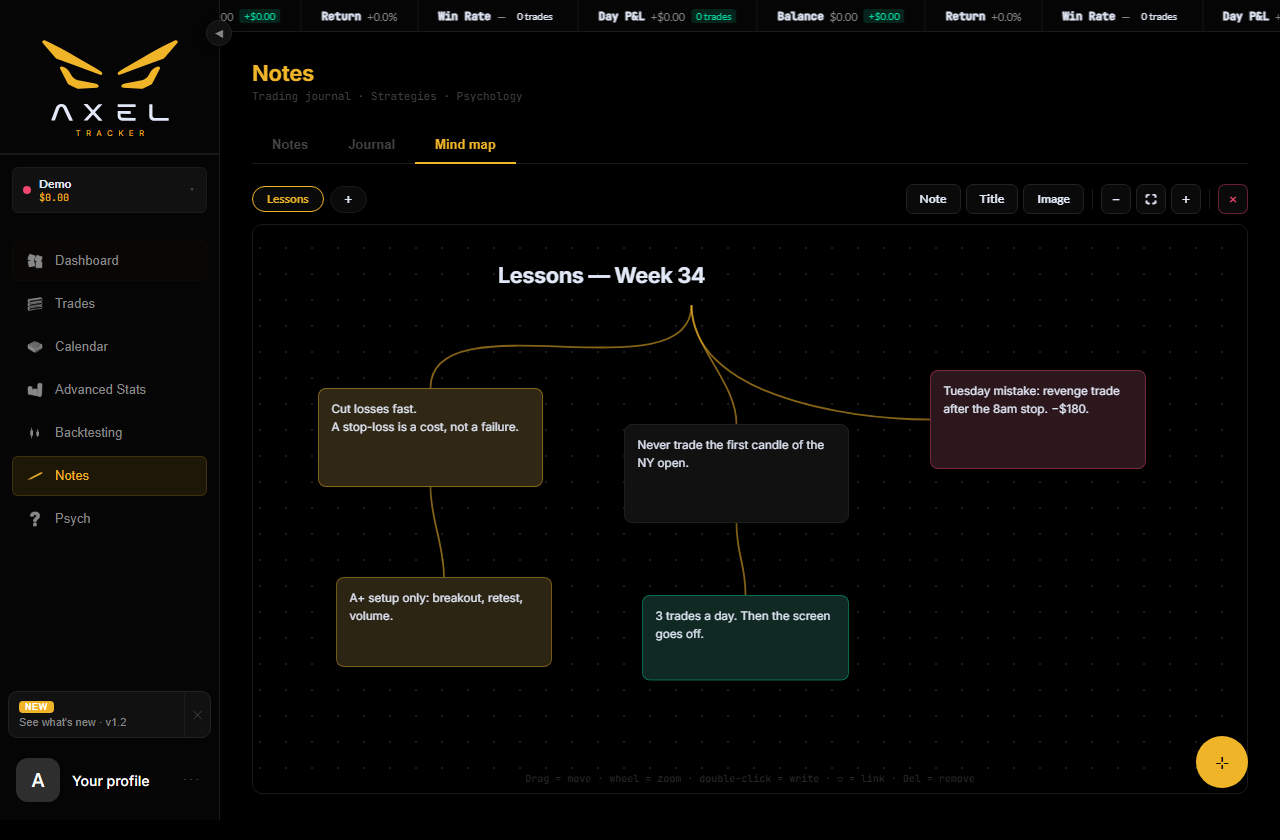
Les planches
Chaque planche est une toile. Les pastilles de gauche passent de l’une à l’autre, + en crée une nouvelle, et un double-clic sur la pastille active la renomme. Vous pouvez en garder jusqu’à 10 par compte — une par stratégie, par mois, ou par leçon que vous réapprenez sans cesse. À dix, le bouton + disparaît ; supprimez une planche pour faire de la place.
Ajouter des blocs
Trois outils en haut à droite :
| Outil | Ce qu’il pose |
|---|---|
| Note | Une carte colorée pour une leçon, une règle, une observation. |
| Titre | Un grand texte, pour coiffer une section de la planche. |
| Image | Une capture prise sur votre machine. |
Double-cliquez une note ou un titre pour y écrire. Les nouveaux blocs se posent au centre de votre vue actuelle : ce que vous ajoutez apparaît toujours là où vous regardez.
Écrire, et en sortir
Trois façons de quitter un bloc une fois votre texte écrit — les trois le conservent :
| Touche | Ce qu’elle fait |
|---|---|
| Entrée | Enregistre et sort du mode écriture. |
| Maj + Entrée | Passe à la ligne dans le bloc. |
| Échap | Enregistre et sort, comme Entrée. |
Cliquer n’importe où en dehors du bloc enregistre également. Rien de ce que vous tapez n’est jeté — Échap compris, qui garde votre texte au lieu de l’abandonner.
Déplacer, redimensionner, teinter
- Glissez un bloc pour le déplacer. Glissez la poignée ⤡ de son coin bas-droit pour le redimensionner.
- Un titre n’a pas de poignée de redimensionnement : il prend exactement la largeur de ses mots et les suit à mesure que vous écrivez. C’est aussi là que ses liens s’accrochent — au texte lui-même, jamais à une marge vide.
- Sélectionnez une note : une rangée de pastilles de couleur apparaît dans la barre d’outils — six teintes, toutes accordées à votre accent et à votre thème.
- La poignée × en haut à gauche supprime un bloc. Supprimé par erreur ? L’action est consignée dans Paramètres → Historique et s’annule de là — le bloc revient avec ses liens.
Regarder une image de près
Un bloc image affiche votre graphique à la taille que vous lui avez donnée sur la planche — souvent trop petite pour être lue. Double-cliquez dessus et elle s’ouvre en occupant l’écran ; cliquez n’importe où pour revenir. Pratique pour examiner un setup bougie par bougie sans quitter la planche.
Relier les blocs
Sélectionnez un bloc : une petite poignée ronde apparaît, détachée sur sa droite. Glissez-la sur un autre bloc pour tracer un lien. La courbe s’ancre sur le bord tourné vers l’autre bloc et suit les deux quand vous les déplacez — une règle et l’erreur qui l’a enseignée restent visiblement attachées. Cliquez une courbe pour la sélectionner, puis Suppr pour l’effacer.
Se déplacer
- Glissez le fond pour déplacer la toile.
- Molette pour zoomer là où est votre curseur. Sur écran tactile, pincez à deux doigts.
- − et + zooment par paliers ; ⛶ cadre toute la planche d’un coup — le plus court chemin quand on s’est perdu.
- Échap désélectionne, Suppr efface ce qui est sélectionné — ni l’un ni l’autre n’agit pendant que vous écrivez dans un bloc.
Votre position et votre zoom sont mémorisés sur chaque planche : vous revenez exactement où vous en étiez.
Ce qui est sauvegardé, et où
Les planches, les blocs et les liens sont enregistrés avec votre compte et vous suivent quand vous vous connectez ailleurs. Les images font exception : elles restent sur la machine qui les a importées, pour des raisons de poids — sur un autre ordinateur, un bloc image affiche « Image absente de cette machine » pendant que tout le reste est intact.