Mapa mental — tu espacio de reflexión
Un lienzo infinito para tus lecciones, tus mapas mentales y tus imágenes: coloca bloques, muévelos, conéctalos.
Algunas lecciones no caben en una lista. Notas → Mind map abre un lienzo infinito donde extiendes tu pensamiento tal como lo piensas de verdad — disperso, conectado, tuyo. La misma superficie sirve de mapa mental, de página de cuaderno o de muro de capturas.
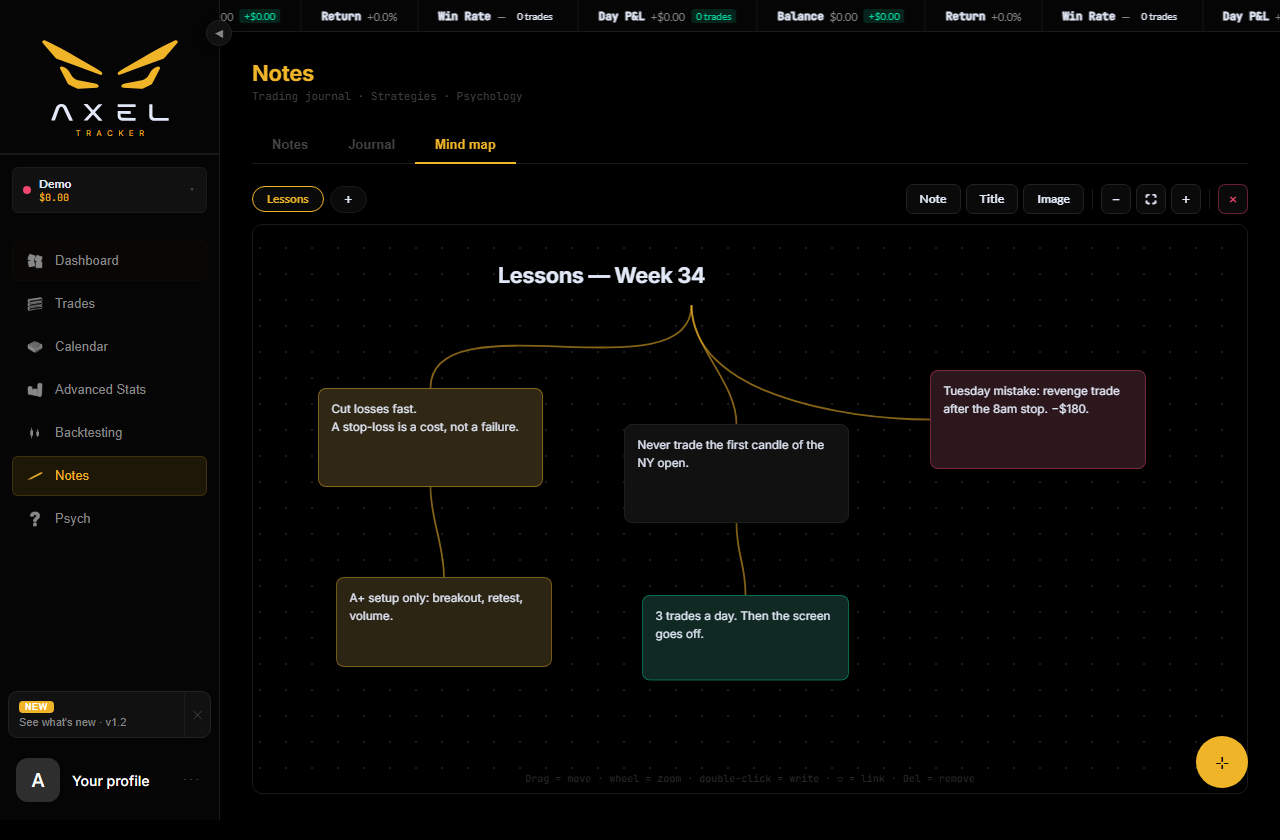
Los tableros
Cada tablero es un lienzo. Las pastillas de la izquierda cambian de uno a otro, + crea uno nuevo, y un doble clic en la pastilla activa lo renombra. Puedes tener hasta 10 por cuenta — uno por estrategia, por mes, o por lección que vuelves a aprender una y otra vez. Al llegar a diez, el botón + desaparece; elimina un tablero para hacer sitio.
Añadir bloques
Tres herramientas arriba a la derecha:
| Herramienta | Lo que coloca |
|---|---|
| Nota | Una tarjeta de color para una lección, una regla, una observación. |
| Título | Un texto grande, para encabezar una sección del tablero. |
| Imagen | Una captura de tu equipo. |
Haz doble clic en una nota o un título para escribir en él. Los bloques nuevos aparecen en el centro de tu vista actual: lo que añades siempre está donde estás mirando.
Escribir, y salir
Tres maneras de salir de un bloque cuando has terminado — las tres conservan lo escrito:
| Tecla | Qué hace |
|---|---|
| Intro | Guarda y sale del modo escritura. |
| Mayús + Intro | Salta de línea dentro del bloque. |
| Esc | Guarda y sale, igual que Intro. |
Hacer clic en cualquier punto fuera del bloque también guarda. Nada de lo que escribes se descarta — Esc incluido, que conserva tu texto en lugar de tirarlo.
Mover, redimensionar, colorear
- Arrastra un bloque para moverlo. Arrastra el tirador ⤡ de su esquina inferior derecha para redimensionarlo.
- Un título no tiene tirador de redimensión: ocupa exactamente el ancho de sus palabras y las sigue mientras escribes. Ahí es también donde se enganchan sus conexiones — al texto mismo, nunca a un margen vacío.
- Selecciona una nota: aparece una fila de muestras de color en la barra de herramientas — seis tonos, todos acordes con tu acento y tu tema.
- El tirador × de arriba a la izquierda elimina un bloque. ¿Lo has borrado por error? La acción queda registrada en Ajustes → Historial y se deshace desde ahí — el bloque vuelve con sus conexiones.
Ver una imagen de cerca
Un bloque de imagen muestra tu gráfico al tamaño que le diste en el tablero — a menudo demasiado pequeño para leerlo. Haz doble clic y se abre ocupando la pantalla; haz clic en cualquier punto para volver. Práctico para examinar un setup vela a vela sin salir del tablero.
Conectar los bloques
Selecciona un bloque: aparece un pequeño tirador redondo, separado a su derecha. Arrástralo sobre otro bloque para trazar una conexión. La curva se ancla en el borde orientado hacia el otro bloque y sigue a ambos cuando los mueves — una regla y el error que la enseñó quedan visiblemente atados. Haz clic en una curva para seleccionarla y pulsa Supr para borrarla.
Moverse por el lienzo
- Arrastra el fondo para desplazar el lienzo.
- Rueda del ratón para hacer zoom donde está tu cursor. En pantalla táctil, pellizca con dos dedos.
- − y + hacen zoom por pasos; ⛶ encuadra todo el tablero de una vez — el camino más corto cuando te has perdido.
- Esc deselecciona, Supr borra lo que esté seleccionado — ninguna de las dos actúa mientras escribes dentro de un bloque.
Tu posición y tu zoom se recuerdan en cada tablero: vuelves exactamente donde lo dejaste.
Qué se guarda, y dónde
Los tableros, los bloques y las conexiones se guardan con tu cuenta y te siguen cuando inicias sesión en otro sitio. Las imágenes son la excepción: se quedan en el equipo que las importó, por motivos de peso — en otro ordenador, un bloque de imagen muestra «Imagen ausente en este equipo» mientras todo lo demás sigue intacto.