El simulador — proyecta tu curva a 1, 3 y 6 meses
Proyecciones a partir de tu expectancy real, cinco escenarios y el plan automático de escalado de lotes.
Backtesting → Simulador responde a la pregunta «¿adónde me lleva mi ventaja actual?». Lee tu historial real — expectancy por operación, operaciones por día, win rate, profit factor, duración media — y proyecta tu saldo a 1, 3 y 6 meses.
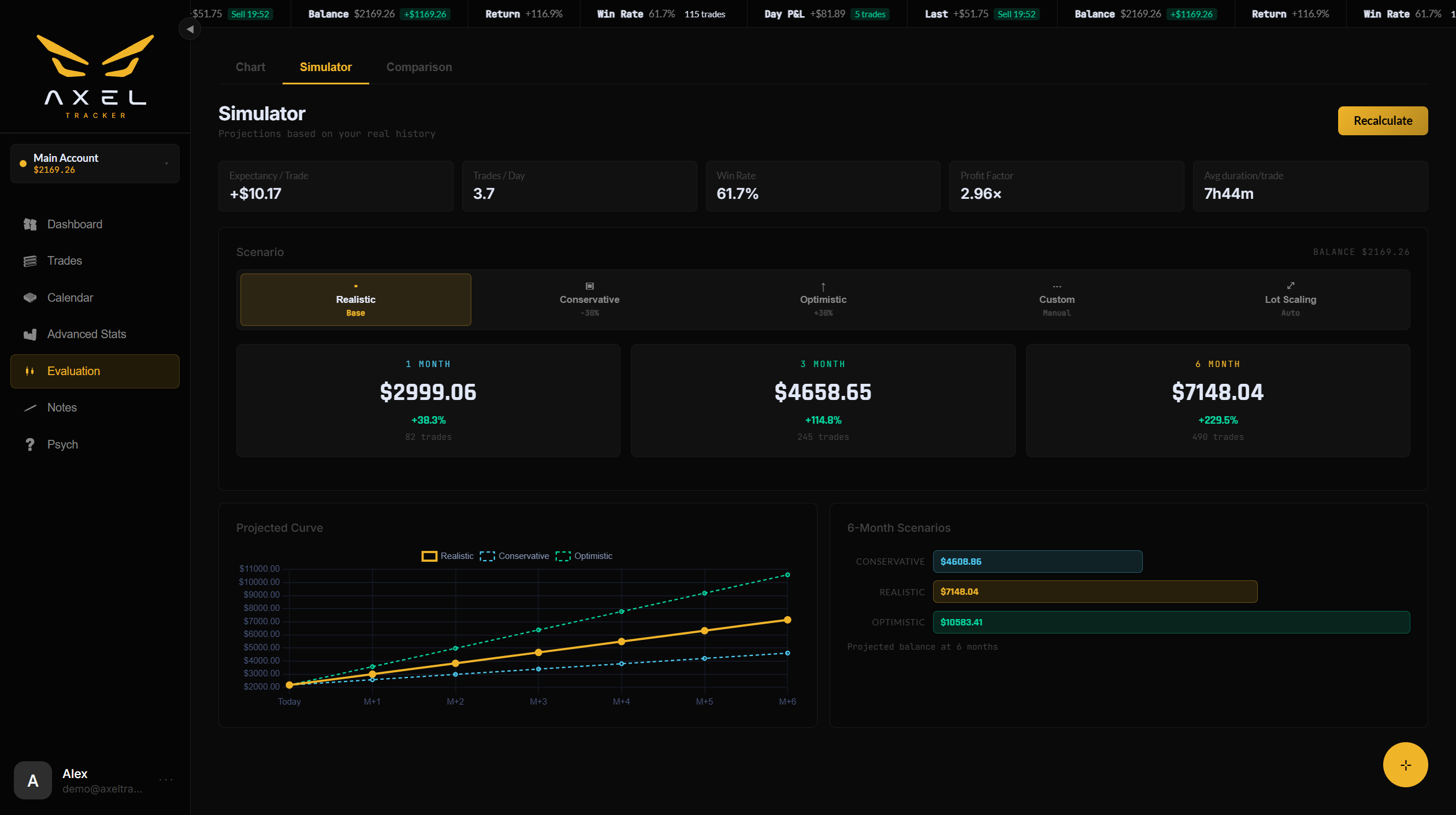
Los cinco escenarios

El selector de escenario — Escalado de lotes es el que compone, detallado más abajo.
| Escenario | Supuesto |
|---|---|
| Realista | Tus cifras, tal cual. |
| Conservador | Tu expectancy degradada un 30 %. |
| Optimista | Tu expectancy mejorada un 30 %. |
| Personalizado | Introduces tú mismo la expectancy, las operaciones/día y los días/mes. |
| Escalado de lotes | El tamaño de posición crece con el saldo — ver más abajo. |
La curva proyectada y la tarjeta «escenarios a 6 meses» se actualizan con Recalcular. El widget de proyección también puede fijarse en tu Dashboard.
Escalado de lotes — el plan de composición, paso a paso
Los cuatro escenarios fijos mantienen constante tu tamaño de posición. El Escalado de lotes es la versión honesta de «¿cuándo llego a 10.000 $?»: tu ventaja por operación sigue siendo exactamente la que dice tu historial — solo el tamaño crece con el saldo, nivel a nivel. Así se usa y así se lee lo que muestra.
1. Fijar el marco
Cuatro campos en la parte superior del panel:
- Saldo inicial — desde dónde arranca la proyección (rellenado con tu saldo real).
- Objetivo — el saldo al que apuntas.
- Operaciones / día y días operados / mes — tu ritmo realista, no el ambicioso.
2. Leer (y editar) los niveles de lote
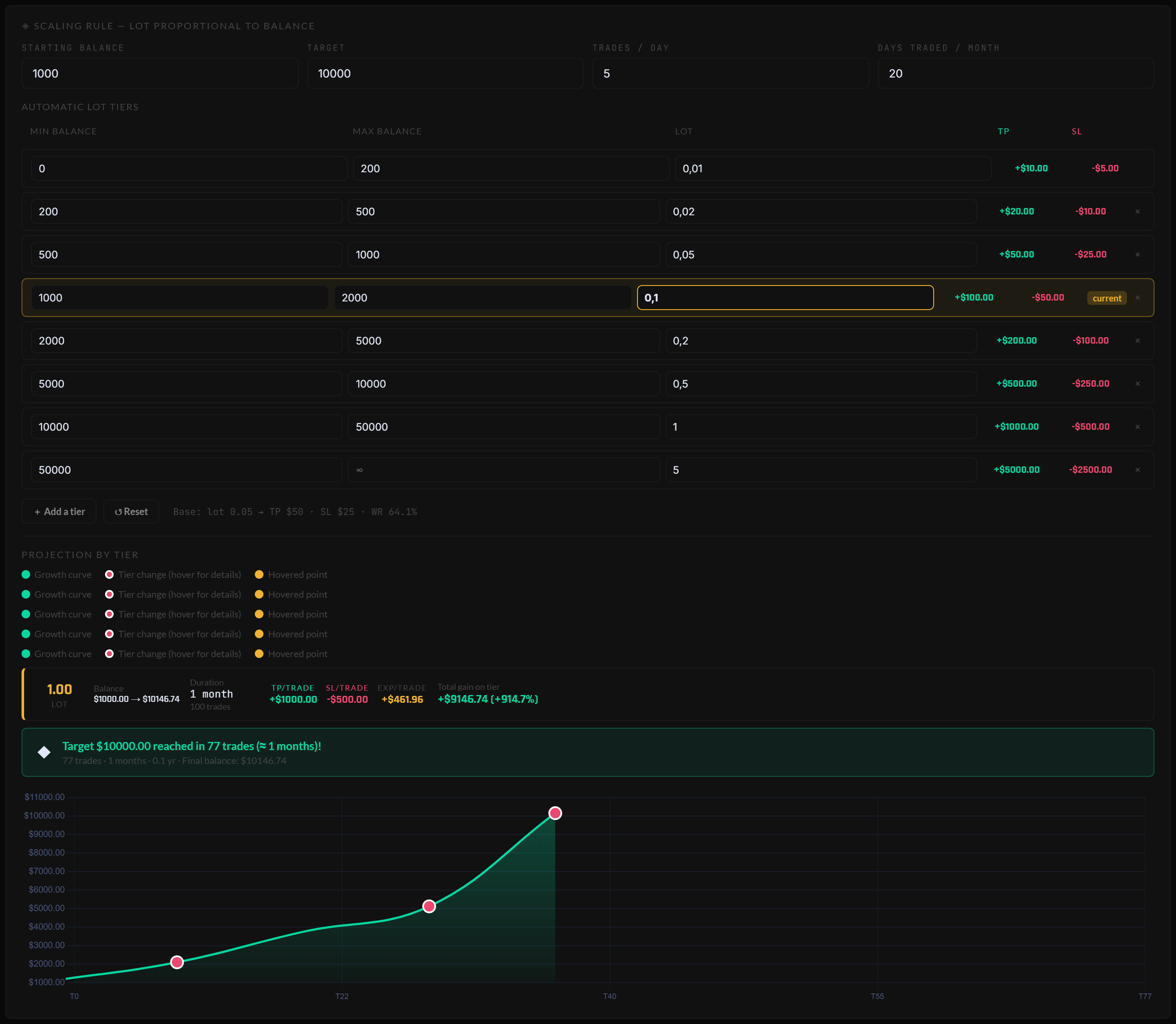
La escalera automática: una fila por tramo de saldo. La fila que corresponde a tu saldo actual lleva la etiqueta «current».
Axel genera una escalera de tramos de saldo, cada uno con su tamaño de lote — por ejemplo 0–200 $ → 0,01; 500–1.000 $ → 0,05; 1.000–2.000 $ → 0,10. Dos columnas a la derecha traducen cada nivel a dinero: lo que representan un TP completo y un SL completo con ese tamaño de lote (según tus ratios de clasificación). Esa es la cifra que hay que mirar fijamente: «en el nivel 0,5, un stop cuesta 250 $ — ¿puedo aguantar tres seguidos?».
- Cada celda es editable — ajusta los tramos o los tamaños de lote según tu propio plan (o las reglas de tu prop firm).
- ✕ elimina un nivel; el último tramo llega hasta ∞.
- El nivel correspondiente a tu saldo actual va marcado como «current» — es el tamaño que el plan dice que deberías operar hoy.
3. Leer la proyección
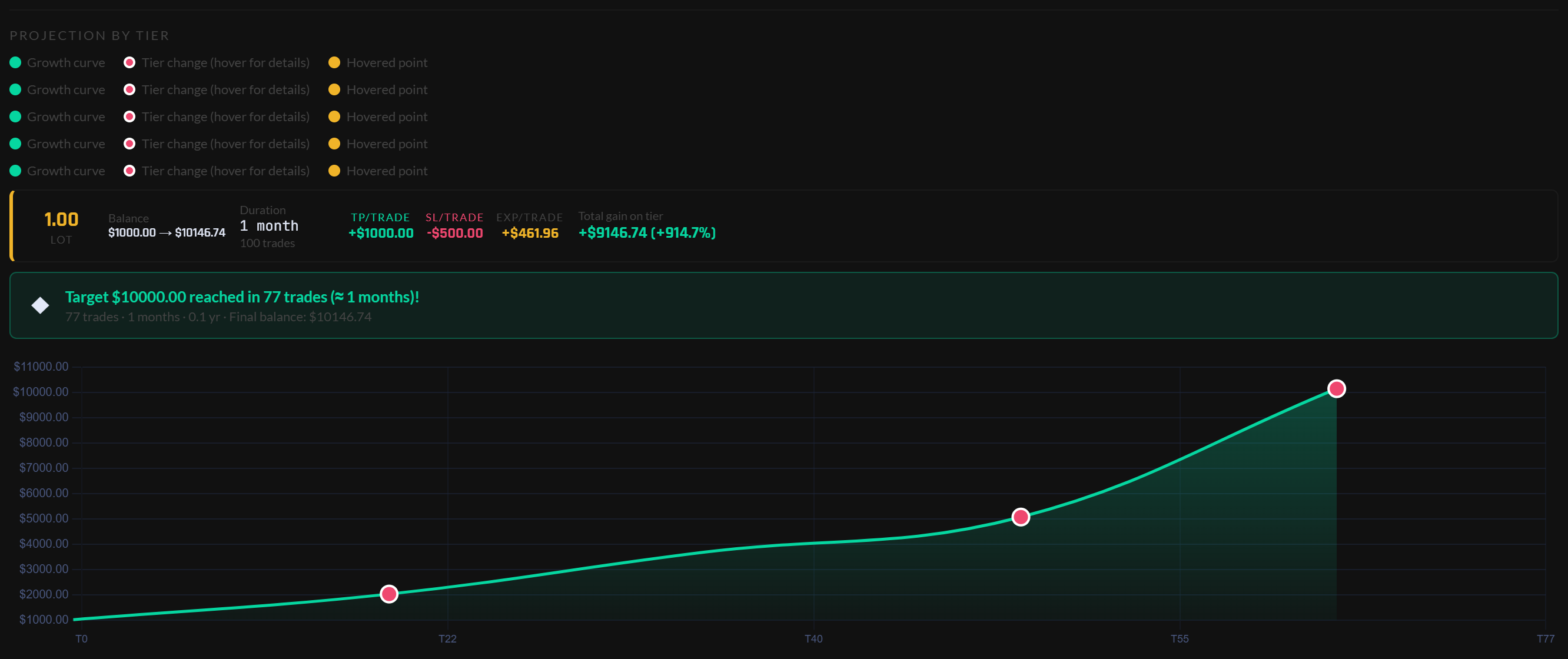
Etapa a etapa: cuánto dura cada nivel y la fecha proyectada en la que alcanzas el siguiente.
Bajo la escalera, Axel simula tu ascenso: para cada etapa aplica tu expectancy real escalada al tamaño de lote de ese nivel, a tu ritmo declarado, y muestra cuántos días de trading dura la etapa y cuándo pasas al siguiente tramo — hasta la fecha proyectada en la que alcanzas el objetivo. La curva de abajo dibuja todo el recorrido: la composición hace que se empine a medida que suben los niveles, que es exactamente el punto.
Por qué los primeros niveles parecen lentos
Con 0,01–0,02 lotes, incluso una buena expectancy produce importes pequeños — los primeros tramos son los más largos. No es un defecto del plan; es lo que protege a una cuenta pequeña de una racha perdedora mientras tu ventaja se demuestra. Si las primeras etapas te parecen interminables, los arreglos honestos son más días de trading o una mejor expectancy — no saltarse niveles.